
Linux в Happ proxy utility
Linux по «happ proxy utility linux» настраивают реже Windows, но цепочка та же: пакет или AppImage, импорт URL, Connect. На happsetup.biz — установка Happ proxy utility на популярных дистрибутивах и подключение subscription URL из t.me/nasa_vpn_bot.
Форматы для Linux
Разработчик может публиковать .deb, .rpm, AppImage или архив — смотрите assets в release Flyfrog LLC под ваш дистрибутив.
Универсального «apt install happ» из репозитория дистрибутива обычно нет — берите сборку с официального release.
Snap/Flatpak появляются не на всех платформах — сверяйте карточку с именем разработчика.
Подписка Nasa VPN не зависит от формата пакета — нужен импорт URL в GUI клиента.
Установка deb и rpm
Ubuntu/Debian: sudo dpkg -i пакет.deb → при зависимостях sudo apt -f install.
Fedora/RHEL: sudo rpm -i пакет.rpm или через менеджер пакетов после импорта репозитория, если разработчик дал инструкцию.
Запуск из меню приложений или команды happ-proxy-utility — зависит от сборки.
Права на TUN: некоторые дистрибутивы требуют polkit или sudo при первом Connect.
AppImage и портативные сборки
chmod +x AppImage → ./файл.AppImage — без установки в систему.
Обновление — скачать новый AppImage, старый не удаляет профиль автоматически — сохраните URL.
Не смешивайте AppImage и deb одной версии параллельно — путаница в профилях.
Путь к конфигу профиля уточняйте в документации release.
Импорт subscription URL
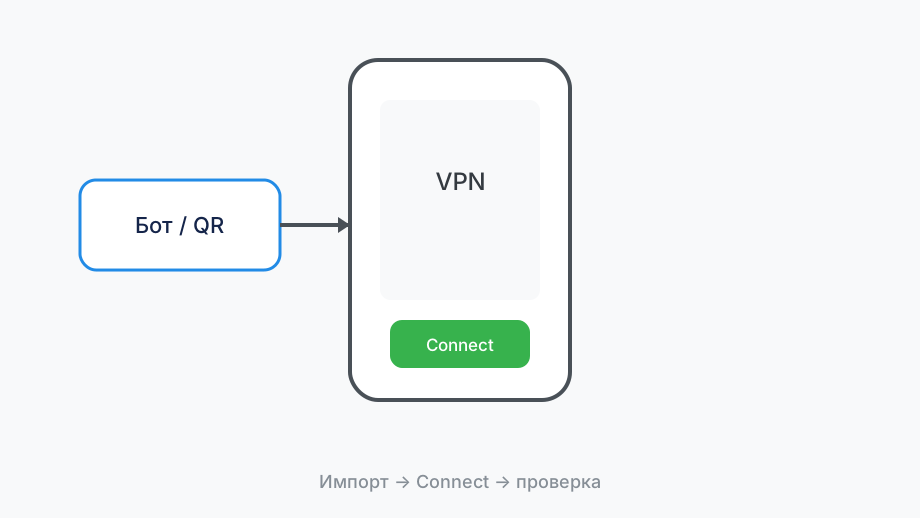
Оформите тариф в t.me/nasa_vpn_bot → скопируйте URL.
В GUI: добавить профиль → вставка → pull при пустом списке.
Один слот — одна машина при минимальном тарифе.
Plus — при совместимом тарифе и соответствующей сборке.
Connect и NetworkManager
Connect в клиенте → система может спросить пароль для маршрутизации.
NetworkManager-openvpn и другие VPN отключите на время теста — конфликт маршрутов.
Если нужна сводка по Happ proxy utility установить, на happsetup.biz она собрана отдельно; ниже — узкая инструкция.
Проверка: curl ifconfig.me или браузер с IP-тестом.
WireGuard в ядре должен быть доступен — на старых ядрах обновите систему.
Обновление на Linux
Новый deb/rpm/AppImage с release → установка поверх или замена файла.
Сохраните URL перед обновлением major-версии.
После апдейта ядра иногда нужен reboot для модуля wireguard.
Версию клиента — в «О программе» или --version в CLI, если есть.
Типичные проблемы
Permission denied на /dev/net/tun — добавьте пользователя в нужную группу по документации дистрибутива.
Пустой список — нет импорта, не «Linux не поддерживается».
DNS leak — смените узел или resolv.conf после Connect.
Дистрибутив и версия клиента — в тикет поддержки, как на happsetup.biz.
Ещё на заметку
QR из бота передавайте лично — пересылка в групповой чат равносильна паролю.
Disconnect, пауза десять секунд и снова Connect — простой сброс handshake без переустановки apk.
Если список серверов пуст, сначала pull подписки, потом проверьте срок тарифа в боте.
Не ставьте параллельно «бесплатный VPN» из рекламы — Connect станет непредсказуемым.
Запишите дату окончания тарифа из бота: обрывы часто совпадают с просрочкой, а не с поломкой клиента.
Скрин IP-теста после первого Connect пригодится при обращении в поддержку — быстрее, чем пересказ «вчера работало».
Если ситуация повторится
Subscription URL копируйте целиком: обрезанная ссылка даёт пустой список узлов.
Для поддержки соберите факты: модель, версия Happ, тип сети и текст ошибки Connect.
Если Connect зелёный, а сайты не открываются, проверьте DNS на утечку — не меняйте apk вслепую.
На Android добавьте Happ в исключения энергосбережения — иначе VPN рвётся при блокировке экрана.
Один слот — одно устройство: планшет в фоне занимает Connect так же, как телефон.
При смене телефона запросите новый профиль в боте, а не копируйте QR со старого экрана.