
Happ proxy utility на ПК (Windows): установка и первый запуск
В поиске набирают «happ proxy utility на пк», когда файл уже скачан, но Windows молчит после двойного клика. На happsetup.biz — как пройти установку Happ proxy utility на компьютере, импортировать subscription URL из t.me/nasa_vpn_bot и убедиться, что Connect реально поднял туннель.
Подготовка перед установкой
Закройте другие VPN-клиенты: OpenVPN, корпоративный агент и «бесплатный VPN» из трея мешают первому Connect Happ proxy utility на Windows.
Проверьте, что скачали нативный exe для Windows, а не Android-эмулятор с похожим названием — subscription URL Nasa VPN работает только в официальном клиенте Flyfrog LLC.
Антивирус иногда блокирует свежий installer — добавьте исключение только после сверки версии с официальным release, не «наугад».
Заранее оформите слот под ПК в t.me/nasa_vpn_bot, если тариф на одно устройство: URL с телефона вытеснит Connect на ноутбуке.
Запуск installer на Windows
Двойной клик по exe → «Да» в UAC, если система спросит права администратора — без них служба туннеля не поднимется.
SmartScreen может показать «Неизвестный издатель» для новых релизов — это ожидаемо при установке с официального источника, не повод искать «версию без предупреждений» на сторонних сайтах.
Путь по умолчанию оставьте, если не ведёте portable-копии — обновления ставятся поверх в ту же папку.
После завершения мастера откройте Happ proxy utility из меню «Пуск»; ярлык на рабочем столе создаётся не всегда.
Разрешения брандмауэра и службы
При первом запуске Windows Firewall спросит доступ для частной сети — разрешите, иначе handshake WireGuard оборвётся на полпути.
Happ proxy utility ставит фоновую службу для туннеля; если её остановить вручную в services.msc, Connect выдаст ошибку до перезапуска клиента.
Не отключайте службу «для экономии ресурсов» — без неё daemon не стартует, а текст ошибки путают с «битой подпиской».
Перезагрузка ПК после первой установки иногда нужна на корпоративных образах Windows с жёсткой политикой безопасности.
Импорт subscription URL
В t.me/nasa_vpn_bot скопируйте subscription URL целиком — без пробела в конце и без обрезки при пересылке в мессенджер.
В клиенте: «Добавить профиль» → вставка ссылки → дождитесь появления списка серверов. Пустой экран — обрезанный URL или просроченный тариф, не «не та версия Windows».
Pull подписки в карточке профиля подтянет узлы после продления без нового QR.
Happ proxy utility Plus импортируется так же, но feed должен соответствовать тарифу Nasa VPN с поддержкой Plus.
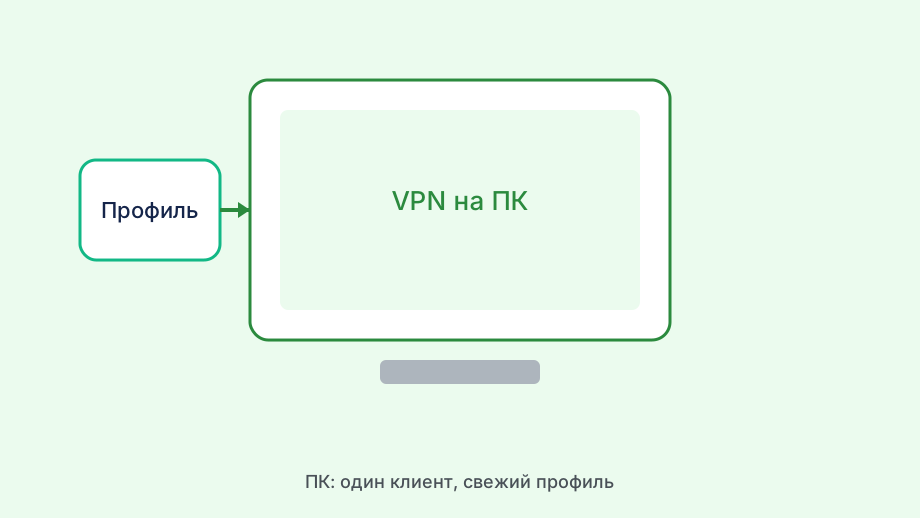
Первый Connect и проверка
Выберите узел из списка → Connect. Индикатор должен перейти в активное состояние за несколько секунд; бесконечный handshake — смените сервер или сеть.
Откройте сайт проверки IP в браузере на том же ПК — адрес должен смениться на узел из подписки, а не остаться у домашнего провайдера.
DNS на ipleak.net покажет утечку к резолверу оператора — типичная причина «VPN включён, сайты не открываются» на Windows.
Ethernet и Wi‑Fi проверьте отдельно: корпоративный прокси на работе режет UDP иначе, чем домашний роутер.
Типичные сбои на этапе установки
Поставили «Happ VPN» с другого сайта — другое приложение, URL Nasa VPN туда не подходит.
Забыли импортировать профиль и ждут список стран «из коробки» — клиент без подписки пуст.
Два активных VPN одновременно — Connect становится лотереей; оставьте только Happ proxy utility.
Версию exe из «О программе» запишите в заметку — поддержка Nasa VPN спросит её первой, как и в материалах happsetup.biz.
После успешной настройки ПК
Спящий режим Windows обрывает WireGuard — после пробуждения нажмите Connect снова, переустанавливать exe не нужно.
Сохраните subscription URL в офлайн-заметке — при переустановке Windows импорт займёт минуту без повторного визита в бот.
Обновления клиента ставьте поверх старой версии — профили обычно сохраняются.
Один IP-тест после каждой смены сети закрывает большинство вопросов без тикета в поддержку через happsetup.biz.